书签存得多了,Chrome 自带的书签管理器就开始力不从心:搜索不够顺手、旧链接没人管、重复收藏越积越多,临时收下的网页也经常不知道该放到哪个文件夹。
于是我做了一个 Chrome 扩展:Curator(策书)。从最初的书签搜索和清理工具,它已经逐步扩展成了一个直接使用 Chrome 原生书签的工作区:弹窗、常驻侧栏和新标签页共享同一份收藏,日常查找、编辑和整理在本机完成。
2026 年 11 月 18 日,Curator 已正式上架 Chrome 应用商店,当前商店版本为 v1.6.1,可以免费安装。
搜索、收藏与侧栏
点开弹窗就能搜索、编辑、移动和删除书签,也能直接修改当前网页的标题、网址和保存位置。打开常驻侧栏后,切换网页时可以继续查找和整理,不用反复打开弹窗。
来不及分类时,按 Alt + Shift + I 把当前页放进“待整理”;按 Alt + Shift + S 打开弹窗并聚焦搜索。收藏后的分析与移动策略可以单独设置。
搜索也比早期版本丰富了。除了标题和网址,还能用中文拼音、文件夹路径、已保存的标签、摘要和正文找回资料:
| 输入示例 | 用法 |
|---|---|
shuqian、sq |
拼音或首字母 |
"not found" |
原文短语 |
site:github.com |
限定站点 |
url:/issues |
匹配网址片段 |
folder:"资料" |
查找文件夹 |
最近2周 |
添加时间 |
sort:new |
最近添加优先 |
-youtube |
排除匹配项 |
条件可以组合,比如 site:github.com folder:"前端资料" 最近2周 -issue。普通搜索在本机完成,标签、摘要和正文检索依赖本机已经保存的数据;AI 语义搜索按需启用。
新标签页
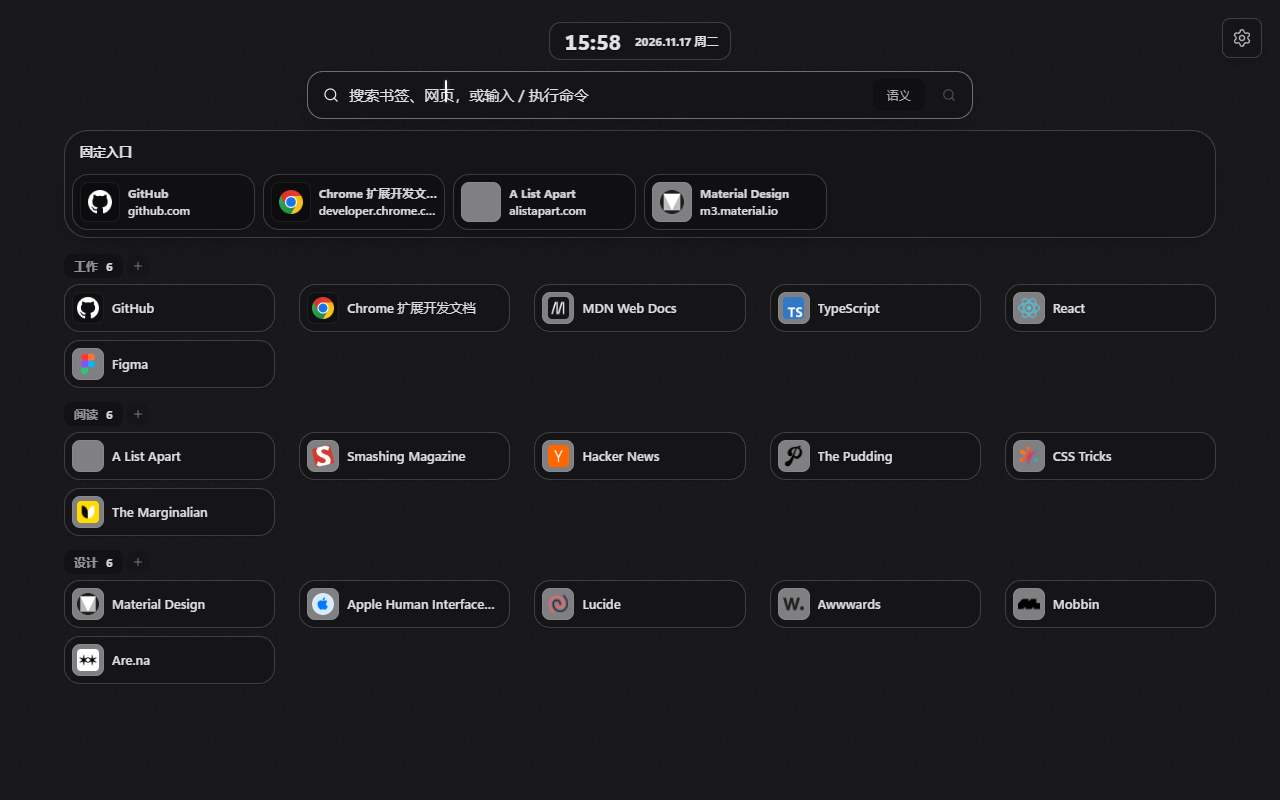
现在 Curator 也提供书签新标签页。把常用文件夹和固定入口放在眼前,拖拽调整顺序,背景、玻璃材质、卡片密度和时钟都可以按自己的习惯设置。
搜索栏既能找本地书签,也能打开网址或搜索网页。网页搜索使用 Chrome 当前默认搜索服务。弹窗、侧栏和新标签页使用同一份原生书签,在哪一处改名、移动或删除,其他入口都会反映出来。
清理与 AI 整理
用了多年的收藏夹里,经常混着失效页面、迁移后的项目地址,以及多个文件夹里重复保存的同一个链接。管理页可以集中处理:
- 可用性检测:批量检查链接,查看检测结果后再决定如何处理。超时、登录限制或站点拦截不一定代表网页已经失效。
- 重定向更新:确认旧链接跳转后的新网址,再批量更新原书签。
- 重复书签清理:按网址找出重复收藏,每组至少保留一条。通过 Curator 删除的书签可从回收站恢复。
AI 功能可以接入自己的服务或本机模型,自定义地址、模型和 API Key,用来生成更易读的标题、标签、摘要和分类建议,也可以辅助语义搜索。
批量建议经审核后应用;自动分析、改名和移动按你选择的策略执行。按 Alt + Shift + F 可以为当前网页启动智能分类,推荐合适的收藏文件夹。
多设备同步
在 设置 → 数据与备份 → 同步 中,可以把指定书签文件夹或普通窗口的标签页同步到自己的存储服务。支持 WebDAV、Nextcloud Bookmarks、S3、Git、Linkwarden、Karakeep、Google Drive 和 Dropbox。
每项配置可以选择双向合并、上传或下载。配置好后,从弹窗或侧栏就能查看进度、手动同步或调整自动同步。大量新增或删除会触发保护,等待确认;从服务器覆盖本机标签页时也会另行确认。
同步会传播书签的修改与删除。扩展的标签、设置和本地媒体不随书签同步,迁移时需要另行备份。
备份、恢复与网页存档
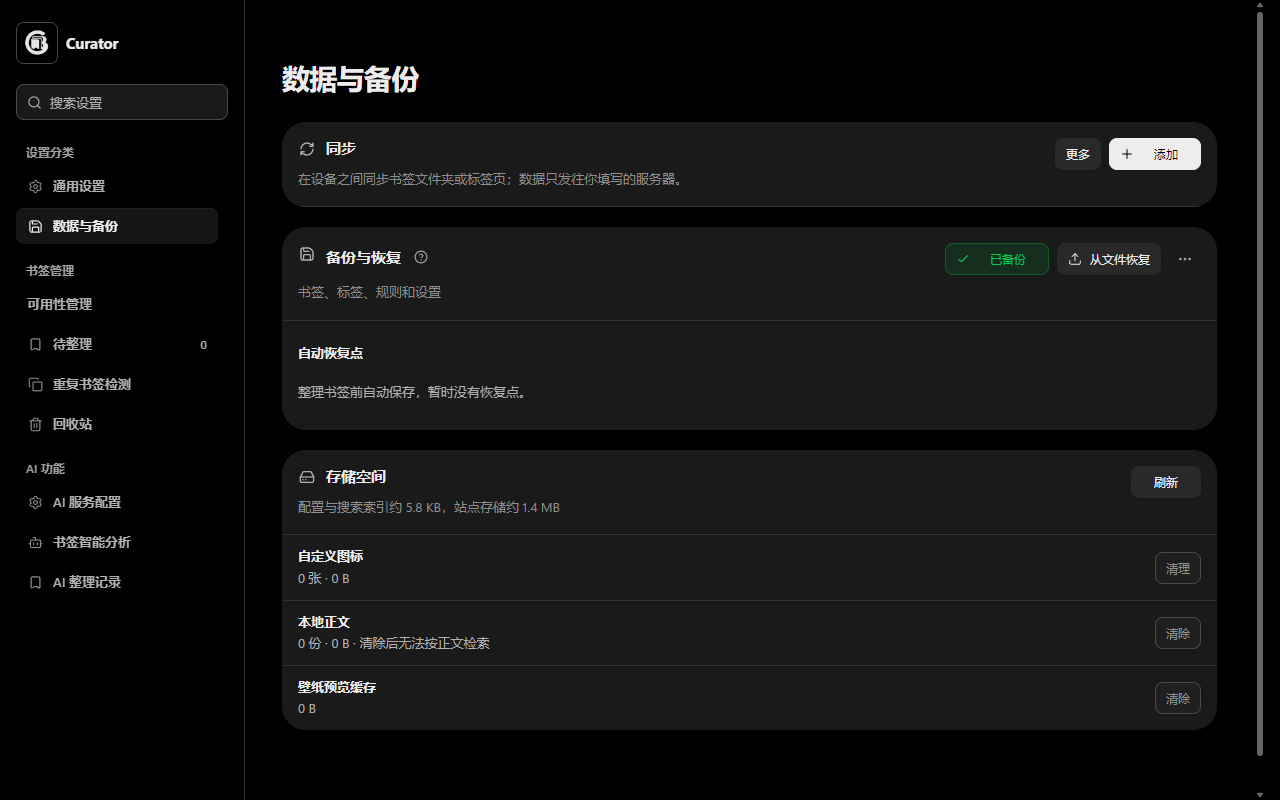
设置 → 数据与备份 可以导出 JSON 备份,保存书签、标签、摘要、规则和可恢复的设置,也能从文件或自动恢复点中预览并恢复数据。
受保护的批量整理和覆盖操作前会创建恢复点,默认保留最近 5 份。书签恢复会补回缺失内容,保留现有书签。
如果需要留住网页本身,可以在弹窗或侧栏选择 存档当前页面,把已经加载的文字、图片和样式保存为一个 MHTML 文件,用 Chrome 或 Edge 离线阅读。保存前展开需要保留的内容;流媒体和依赖服务器的功能无法离线运行。
隐私与联网
Curator 没有账号体系、自有后端或遥测。原生书签由 Chrome 保存,标签、摘要、设置、正文索引、回收站等附加数据留在浏览器本地;普通搜索和编辑可以离线进行。
联网功能直接访问对应网站或你选择的服务:链接检测会访问书签站点,AI 分析会把所需的查询、书签或网页内容发送给配置的模型服务,同步会把所选书签或标签页发送到配置的服务器。启用 Jina Reader 辅助解析后,目标网址会发送给 Jina Reader。
已启用的自动分析和自动同步可以在后台运行。AI API Key 保存在扩展本地,普通 JSON 备份不包含密钥。完整的数据处理和权限说明见 隐私政策。
安装与更新
需要 Chrome 116+。商店版可以直接安装,后续通过 Chrome 应用商店更新:
- 打开 Curator 商店页面,点击 添加至 Chrome。
- 将 Curator 固定到工具栏,打开弹窗即可使用已有书签,无需导入。
- 新建标签页,在设置中选择要展示的文件夹,并按需要配置 AI 或同步。
Curator 会接管新标签页。停用扩展后可以恢复浏览器默认新标签页,原生书签仍由 Chrome 保留。
如果之前使用开发者模式安装,迁移到商店版前先导出 JSON 备份和同步配置。不同扩展 ID 的本地数据不会自动互通;AI API Key 需要重新配置,壁纸、视频和 MHTML 文件需要另行保留。
从源码构建
项目目前使用 React 19、TypeScript、Vite / CRXJS、Base UI 和 Tailwind CSS v4。需要修改源码时,使用 Node.js 24 与 npm;下面的分支对应本次商店发布的 1.6.1:
1 | git clone --branch codex/chrome-web-store-1.6.1 https://github.com/sy0u1ti/curator-bookmarks.git |
在 chrome://extensions/ 开启开发者模式,点击 加载已解压的扩展程序,选择生成的 dist/ 文件夹。类型检查和单元测试分别使用 npm run typecheck、npm test,完整开发说明见 GitHub README。
适合谁用
如果你的书签只有几十个,Chrome 自带管理器其实够用。Curator 更适合下面这些情况:
- 收藏了大量文档、项目和工具站,需要通过拼音、标签或正文找回资料。
- 想把常用书签放在新标签页,浏览网页时用侧栏继续整理。
- 老链接和重复收藏很多,需要批量检查、清理和恢复。
- 经常临时收藏网页,希望先放进待整理,再用自己的 AI 服务辅助归类。
- 在多台设备之间使用同一套收藏,或者需要保存可离线阅读的网页。
项目还在继续迭代,有 bug 或想法可以到 GitHub Issues 反馈,也欢迎直接 PR。


